

EA の動かし方(チャートへの適用・バックテスト)
「MT4用のシステムトレードプログラム(EA)をビルドする方法」では、EAをビルドする方法を記載しましたが、 EA を実際にチャートで動かす方法、バックテストする方法を解説します。
MT4 を使い慣れていない初心者でも、
この記事通りに操作すれば EA を正しく稼働させることができます。
■ EA をチャートへ適用する方法
▼ ステップ1:ナビゲータパネルを確認
MT4左側の ナビゲータ に
エキスパートアドバイザ
└ EA_HLLineBreak(または作成したEA名)
が表示されていることを確認します。
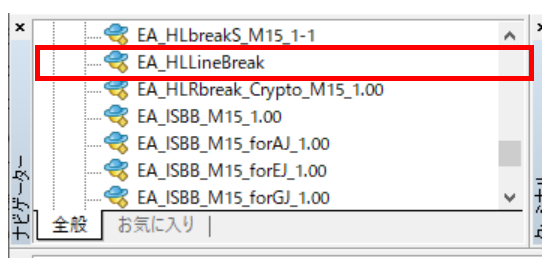
もし見当たらない場合は右クリック → 更新(Refresh)
▼ ステップ2:チャートを開く
EA を動かしたい通貨ペアと時間足のチャートを開きます。
例:
USDJPY, M15
XAUUSD, H1
EURUSD, M5
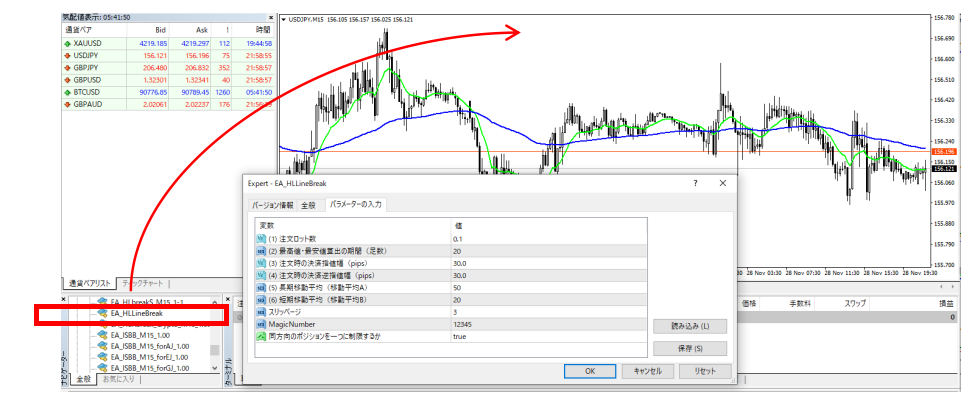
▼ ステップ3:チャートへ EA をドラッグ&ドロップ
ナビゲータの EA を
チャートの上へドラッグして離す だけです。
すると設定ウィンドウが表示されます。
▼ ステップ4:自動売買を許可する
EA を動作させるには、
「全般」タブの設定:
✔ 自動売買を許可する
✔ DLL の使用を許可(必要な場合のみ)
✔ 外部エキスパートアドバイザの使用を許可(通常は不要)
を設定します。
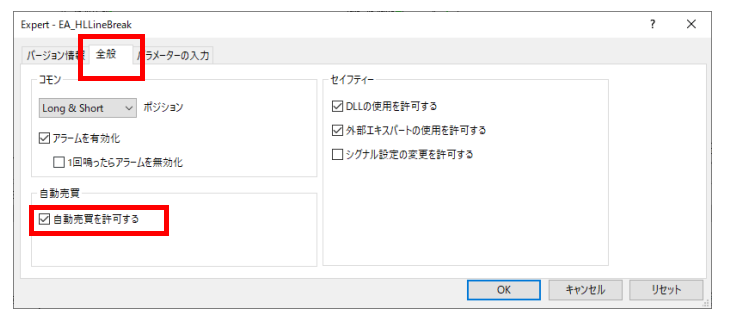
最初に EA が動かない原因の80%は「自動売買がOFF」ですので、ここは必ず確認してください。
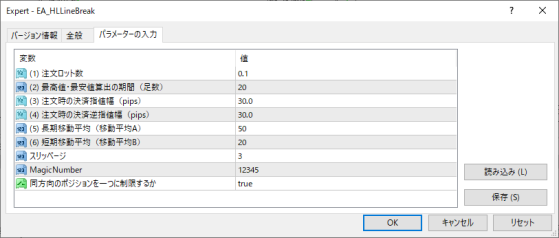
▼ ステップ5:パラメータを設定する
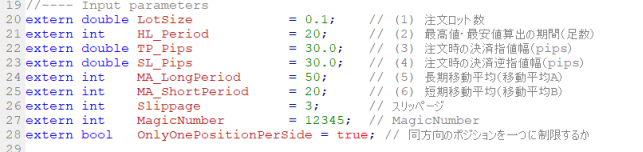
「パラメータの入力」タブでは、EA の extern (Input)パラメータを変更できます。
パラメータの内容はEAごとに異なります。
▼ ステップ6:チャート上部の「自動売買」をONにする
MT4 上部のボタン
自動売買
が 緑色の▶(ON)になっていること を確認します。
OFF(赤色■)だと EA は動きません。

▼ ステップ7:チャートの右上にニコちゃんマークが出る
EA を正しくセットできると、チャート右上に

のアイコンが表示されます。
■ EA が動いているか確認する方法
▼ 「ターミナル → エキスパート」タブを確認
MT4 の画面下部 “ターミナル(Ctrl+T)” の
エキスパート(Experts)
タブを確認すると、EAのログが流れます。
例:

ここにエラーや注文履歴も表示されます。
■ バックテスト(Strategy Tester)の使い方
実際に注文が入る前に EA の動作を検証したい場合は
ストラテジーテスター(Strategy Tester) を使います。
▼ ステップ1:テスターを開く
MT4 下部の “ストラテジーテスター” を開きます。
ショートカット:
Ctrl + R
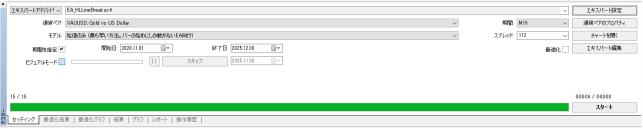
▼ ステップ2:EA を選択
テスター画面左上の EA プルダウンから
作成した EA を選びます。
例:
EA_HLLineBreak
▼ ステップ3:通貨ペアと時間足を設定
- 通貨ペア:XAUUSD, USDJPY など任意
- モデル:最初は「始値のみ」で調整するのがよい。「コントロールポイント」でも可。
(精度を高めるなら「全ティック」) - 期間:テストしたい期間を選ぶ
(期間が長いと精度が高い)
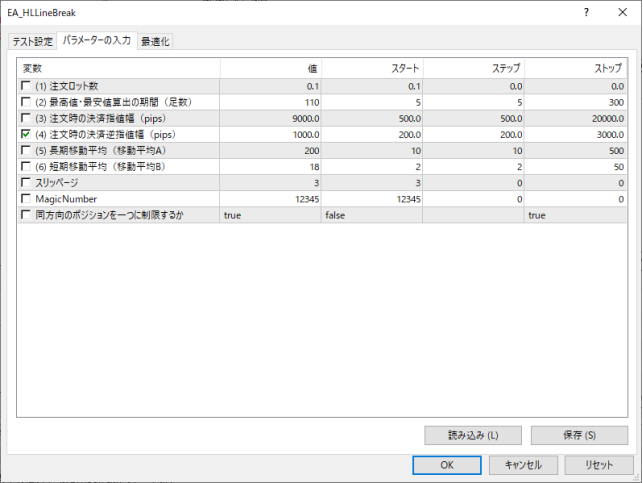
▼ ステップ4:パラメータ調整
「パラメータの入力」タブで、EA の extern パラメータを調整できます。
▼ ステップ5:「スタート」ボタンでテスト開始
バックテストが開始すると、
- 結果

- グラフ

- レポート

が表示されます。
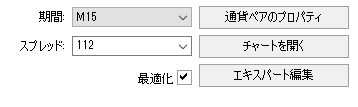
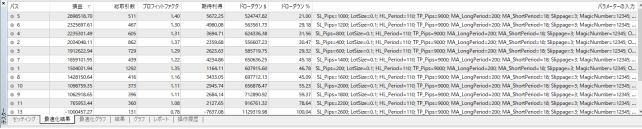
また、「最適化」をチェックすることで、パラメータを効率良く調整できます。
チェックを有効にすると、「スタート」「ステップ」「ストップ」で指定した範囲の結果を確認できますので、より結果の良い値を選択できます。
■ よくあるバックテストエラーと解決法
❌ Error 130:無効な SL/TP
SL/TP が StopLevel より近すぎる
→ 注文できない
本書のサンプルコードには StopLevel 回避処理が含まれていますが、
バックテストでは通貨ペアごとに StopLevel が変わるので、
SL/TP は気持ち広めに設定してください。
❌ 「テストがすぐ終了する」
以下の原因が多いです:
- テスト期間に価格データがない
- EA が最初からポジションを取らず終了
- モデル精度が低い
データがない場合は MT4 の「ヒストリーセンター」で更新できます。
■ バックテスト結果の見方
MT4 はバックテスト結果を自動で表示します。
① レポート
- 総利益 / 総損失
- 勝率
- プロフィットファクター
- 最大ドローダウン
などが示されます。
② グラフ
損益の推移を視覚的に確認できます。
- 右肩上がり → EA が市場に適応
- ギザギザ → スキャルピング系
- 急落 → ドローダウンの発生
③ 結果(取引履歴)
どのタイミングで売買したか、どれだけ利益を得たか確認できます。
■ まとめ
この記事では以下を説明しました。
- EA をチャートに適用する方法
- 自動売買を有効化する手順
- EA が動いているかの確認ポイント
- ストラテジーテスターでバックテストをする手順
- Error130 を中心としたバックテストの注意点
- バックテスト結果の読み方
これで、作った EA を
実際に動かし、検証できる技術が身につきました。








コメント