

EA をビルドする方法(MT4編)
作成した EA コードを MetaTrader4(MT4)でビルドして実際に利用できるファイル(.ex4)にする方法を詳しく説明します。
■ MetaTrader4 のエディタ(MetaEditor)とは
EA は MT4 単体では編集できません。
編集・コンパイルは MetaEditor(メタエディタ) という専用ソフトで行います。
MetaEditor は MT4 に付属しており、MT4 から直接開けます。
■ MetaEditor の開き方
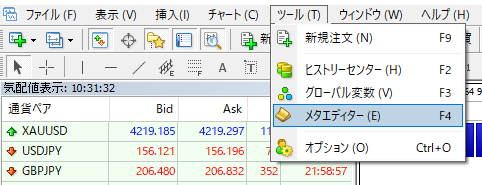
方法①:MT4 のメニューから
ツール → メタエディター
方法②:キーボードから
F4 キーを押す
方法③:ツールバーの「紙+ペン」アイコン(赤枠で示す)を押す
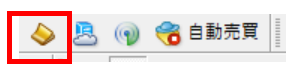
いずれでも MetaEditor が起動します。
■ 新しい EA ファイル(MQ4)を作成する
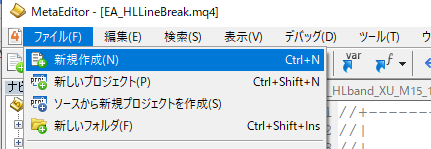
- MetaEditor 上部メニュー
「ファイル → 新規作成」
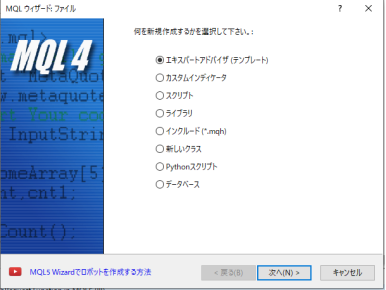
- ウィザードが表示されるので
「エキスパートアドバイザ(テンプレート)」
を選んで「次へ」
- EA の名前を入力
例:
EA_HLLineBreak
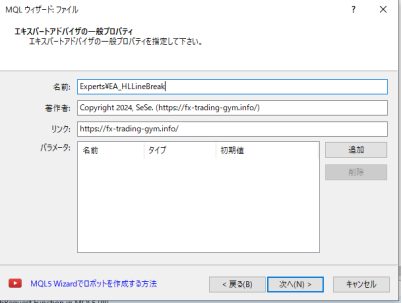
- 作成を完了すると自動的にテンプレートコードが出てくるので
EAコードを作成する(AIで生成した場合は、生成した EA コードに置き換える)
■ プログラムをコンパイル(ビルド)する
MetaEditor の右上にある 「コンパイル」ボタン(赤枠で示す)(または F7)を押します。

■ エラーチェック
コンパイル後、下の「エラー」タブを確認します。
- 0 エラー → 成功
- 警告(warning)だけ → 基本的に動作可能
- エラー(error) → ビルドされず EA は動きません
エラーが出ている場合は、
どの行に何があるかが表示されますので、その部分を修正します。
本書では第5章で「エラーの読み方」を詳しく解説します。
■ コンパイルが成功するとどうなる?
EA が正常にコンパイルされると
MQL4/Experts/
フォルダ内に
EA名.ex4
が生成されます。
この .ex4 が 実際に MT4 で動くプログラムファイルです。
■ MT4 に EA が表示される
MT4 を開き、ナビゲータパネルを確認します。
ナビゲータ → エキスパートアドバイザ
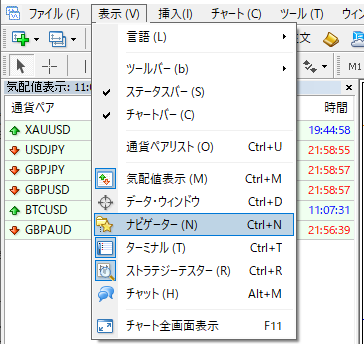
の中に EA名(例:EA_HLLineBreak) が表示されていれば成功です。
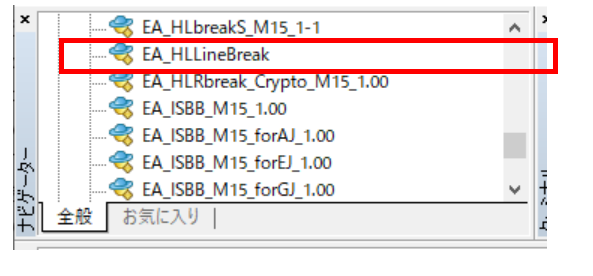
もし表示されない場合は:
- MT4 を再起動
- ナビゲータ上で右クリック → 更新(Refresh)
を試してください。
■ よくあるトラブル
❌「コンパイルしても EA が MT4 に出ない」
- コンパイルしたディレクトリが別になっているケース
→ MT4 と MetaEditor のフォルダがずれている場合に発生
→ 第6章で解説
❌「Error 130 などの注文エラー」
- SL/TP が近すぎる
- Digits(桁数)や Point 計算が異なる
→ 第2章のサンプルコードには StopLevel 対応済み
❌「入力パラメータが表示されない」
- extern が不足
- 記述場所が間違っている
■ まとめ
この章では次の内容を解説しました:
- MetaEditor の開き方
- EA のコンパイル手順
- MT4 に表示されるまでの流れ
- よくあるエラー
これで、ChatGPT が生成した EA を 実際に動かせる状態にする基礎が身につきました。
EAを実行・バックテストする方法はこちらの記事「MT4用のシステムトレードプログラム(EA)を実行・バックテストする方法」でまとめていますので、ご参考にしてください。








コメント